ボタンを実行します。
下図の[Show Stripe Main]Boxで、線を指定後①[Map Draw]ボタンを押すと表示される[Stripe Map]図での操作が若干変更になりました。
基本的な機能は、今までと同様です。
Ver1108版からの主な変更箇所について記載しています。主な新規機能を下記の表に示します。
1.解析機能について(MiCAM Ultima/MiCAM01/MiCAM02で共通) |
||
| 1-1 | [stripe]マップ機能のリニューアル | メインメニューの[Display window for stripe]で表示されるstripeマップ機能改良しました。 Stripe Map図の拡大縮小や縦横比率の変更が可能になりました。 また、[display wave chart]機能に、[Spatial-Filter]機能を追加しました。空間フィルタをかけた波形を表示可能です。 |
| 1-2 | [3D show]機能、リニューアルと波形表示機能追加 | 3Dマップの拡大縮小、波形表示と波形表示点のカーソル表示が可能になりました。 |
| 1-3 | データの輝度変化率をLogスケールで再計算する | [Calculation]ページに[Log Scale]ボタンを追加。 輝度変化率をログスケールにして新しいデータを作成します。 |
| 1-4 | 輝度値を閾値にして輝度値データを作成する | データのポップアップメニューに[Extract by Intensity]を追加。リアル表示(輝度値表示)用です。 リアルモード時に、指定した輝度値を超えたデータ以外は、0になり黒で表示されます。 |
| 1-5 | データサイズ&フレームサイズ変更機能改良 | データのポップアップメニューの[Change data size & frame]を変更。 従来は、新しいピクセルサイズまたはフレームサイズでデータを上書きしましたが、 新しいデータを生成するように変更しました。 |
| 1-6 | その他 & バグの修正 | (1) 波形表示のカーソル形状の修正 波形のフィルタあり時の円形フィルタ&四角フィルタのカーソル形状のサイズを修正。 1pixel分少なかったため。 (2) [File]-[Canvas Image Save As...]での指定を変更。 ファイル名選択とページ選択を2つのダイアログBoxに分けた。64bitOS版で不具合あったため。 |
2.データ取得機能について(MiCAM02時のみ有効) |
||
| 2-1 | 自動実行に使用可能なログ機能を追加 | [Acquisition]ページに[Log Start]ボタンを追加。[Log Stop]ボタンが押されるまで、[Acquisition]ページでの操作をログに記録。このログ記録は、そのまま自動実行の命令をして使用可能です。 |
| 2-2 | Digital出力の[Delay]設定をフレーム単位で可能に | [Acquisition]ページの[Degital Output]欄に[delay set in frame]チェックBoxを追加。 このチェックBoxがONに時は、[delay]欄に入力された数値は、遅延フレーム数として扱います。 チェックOFF時は、従来通り時間の指定になります。 |
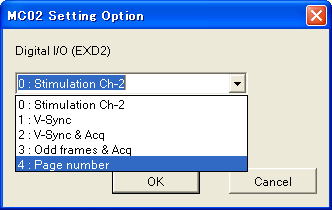
| 2-3 | データのページ番号をディジタル出力する機能追加 | [Acquisition]ページの[Digital I/O Option]ボタンに マルチページ時のページ番号をでDigital出力するモードを追加 |
| 2-4 | バグの修正 | [Preview2]機能で、外部アナログ波形の表示が1フレーム分遅れる不具合あり、修正。 |
●メインメニューの[Analyze]-[Display Window for Stripe]メニュー、またはツールバーのボタンを実行します。
下図の[Show Stripe Main]Boxで、線を指定後①[Map Draw]ボタンを押すと表示される[Stripe Map]図での操作が若干変更になりました。
基本的な機能は、今までと同様です。
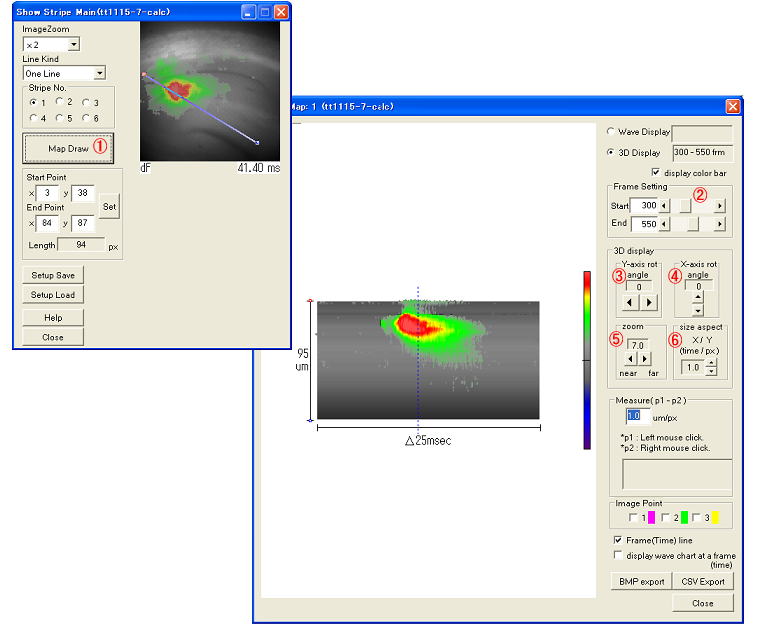
②[Frame Setting]欄で指定したフレームの範囲がMAP図のX軸になります。
このversionより、指定された範囲のフレームを全てX軸方向に含めます。前versionまでのようにフレーム飛ばしはしませんが、表示サイズにより図がつぶれて見えることはあります。
③ [Y-axis rot] 図をY軸を中心に回転します。
④ [X-axis rot] 図をX軸を中心に回転します。
⑤ [zoom] 図を[near]方向で拡大、[far]方向で縮小表示します。
⑥ [size aspect] 図のY方向(pixel)に対するX方向(時間軸)の率を指定します。
(注意)
[Stripe Main]Window の[Setup Save][Setup Load]で、保存&読みだし可能な.setファイルのフォーマットが変更になりました。
このため前versionまでの.setファイルが使用できなくなりましたのでご注意ください。
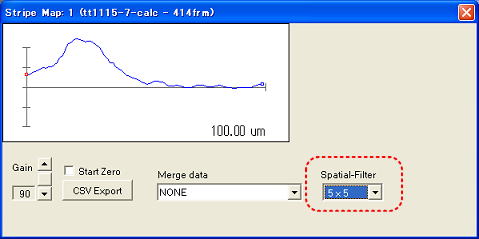
● [display wave chart at a frame(time)]欄をチェックONすると表示される波形図の機能に空間フィルタ[Spatial-Filter]欄を追加しました。
キャンバス上と同様に、[NONE]以外は周辺pixelの平均値で波形を描画します。空間フィルタは[3x3][5x5][7x7][9x9][11x11]最後に[4x4]を追加。
● メインメニューの[Analyze]-[Display Window for 3D]メニュー、またはツールバーの ボタンを実行します。下図のWindowが表示されます。
3Dマップ図と下部に差分波形が表示されます。波形の表示点カーソルが青線で示されます。
波形表示位置の初期値は、キャンバス上で表示されている最初の波形です。波形がない場合には、画像の中心位置の波形を表示します。
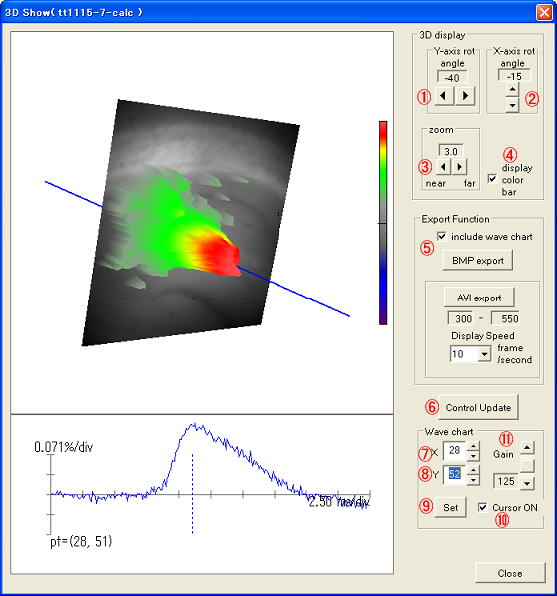
① 画像をY軸を中心に回転させます。
② 画像をX軸を中心に回転させます。
③ 画像を拡大・縮小します。[near]方向に[<]ボタンを押すと、大きくなり、[far]方向に[>]ボタンを押すと、小さくなります。
④ カラーバーの表示をON/Offします。
⑤ 画像をBMPやAVI保存するときに、[include wave chart]チェックがON/OFFで表示の有無を切り替えます。
⑥ メインWindowの[Control]タブページで[Wave Filter]など各種設定を変更した場合には、[Control Update]ボタンを押すと変更が反映されます。
⑦⑧ このXY座標位置の波形表示を行います。[▲][▼]ボタンで座標位置を動かせます。
⑨ XY座標位置をキー入力した場合には、[Set]ボタンを押すと座標変更が反映されます。
⑩ [Cursor ON]チェックボタンのON/OFFで、3D画像上のカーソル線表示の有無を切り替えます。
⑪ 波形表示のゲインを操作します。
●[Calculation]タブページの[Calculation]欄に[Log Scale]ボタンを追加しました。輝度の変化量をログスケールに計算します。
| << 計算方法 >> [Log Scale]ボタン横のパラメータ入力値を prm とする。 点(x,y) の差分値 D(x,y) 背景輝度値 F(x,y) の時、 輝度の変化量 V(x,y) = ( D(x,y)/F(x,y) ) D'(x,y) = log10( V(x,y) * prm ) D'(x,y) < 0 場合は、D'(x,y) = 0 D(x,y) < 0 の場合は、D'(x,y) = -D'(x,y) D_new(x,y) = D'(x,y)*100 D_new(x,y) は整数型のため D'(x,y) を100倍して有効桁値を保つようにしています。 |
● 背景データには一様に100がセットされていますので、背景画像が必要な場合は、ポップアップメニューの [Substitute Back Image]で、背景画像を設定してください。
●データを選択後右マウスクリックで表示されるポップアップメニューの[Extract by Intensity]を実行します。下図のBoxが表示されます。
表示される画像は、リアルモード( 輝度値での表示 [control]タブページで[real]チェックBoxがONの状態) です。
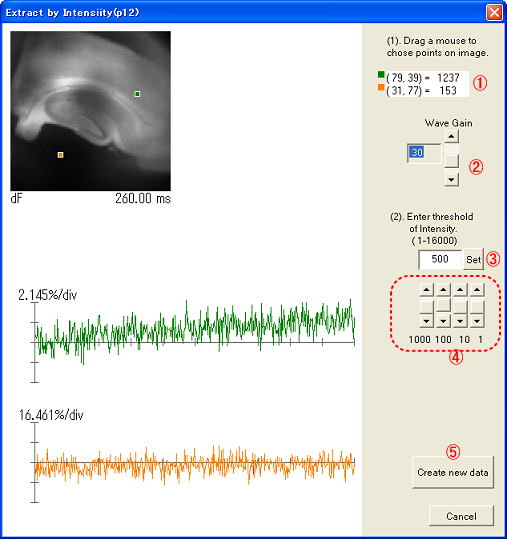
① 2つの波形の現フレームでの輝度値(背景輝度値+差分値)を示しています。緑・オレンジそれぞれのカーソルをマウスドラッグすると、波形の観測点が変わります。
② 波形図のゲインを調整可能です。
③ 輝度値の閾値とする値を設定します。キー入力した場合は[Set]ボタンをおします。④では、それぞれの桁の値をスクロールバーで変更できます。
⑤ 閾値設定後、[Create new data]ボタンを押します。
キャンバス上に、作成された新しいデータが表示されます。
(背景輝度値 + 差分値) < 閾値 の時
新しい差分値 = -背景輝度値 となり、
(輝度値+差分値)=0 のため、リアルモード時に黒く表示されます。
● [Acquisition]タブページの設定および、[Acquisition][Save]操作をログファイルに記録します。
● [Acquisition]タブページの[Log Start]ボタンを押します。
[名前を付けて保存]Boxが表示されますので、ログ用ファイル名を指定します。
(デフォルトで現在の日時を使用したファイル名が表示されます。必要であれば変更ください。)
これ以降の操作をログ用ファイルに記録します。
● [Log Stop]ボタンで記録を停止します。[Log Start]から[Log Stop]までの間の操作が一つのファイルに保存されます。
● 自動実行機能でログファイルは読込み可能です。
[Auto Exec]ボタンで表示される[Auto Exec by sequencer]Boxの[Load]ボタンで、ファイル拡張子を ".log"に選択し、ログファイルを指定すると、内容が読み込まれます。 内容を必要あれば編集後、自動実行を行ってください。
| <<< ログファイルの例 >>> ##20111107_155317.log Log Start...; camera_size = 1; sampling = 2.2; page_mode = 0; acqs; save_data; ## Log End; |
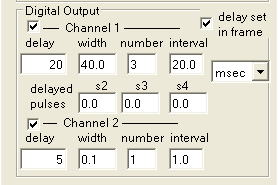
● [Acquisition]タブページの[Digital Output]欄で、Delay欄の入力単位は時間(msec/sec)でしたが、今versionより [delay set in frame]チェックBOXをONにすると、フレーム数単位での設定が可能です。
● [Acquisition]タブページの[Page Mode]欄で[single]以外を設定すると、Acquisitionは指定した数分のデータを取得します。
[Acquisition]中の現在のページ番号をMiCAM02装置背面の[Digital IO]に出力可能です。
[Acquisition]ページの[Option]ボタンをクリックすると、[Digital IO]切替えのための下図のBoxが表示されます。
● [Acquisition]タブページの最下部の[Option]ボタンを押すと、下図の[MC02 Setting Option]Boxが開きます。この中で[4: Pgae Number]を選択して[OK]ボタンを押します。
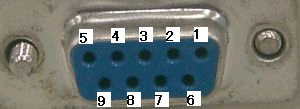
●ページ番号は、以下のD-SUB9ピンの 7,3,8,4,9 の5ピンで出力されます。7ピンが最下位bit、9ピンが最上位bitで、ページ番号は0~31までが出力可能です。