Ver1001版からの主な変更箇所について記載しています。主な新規機能を下記の表に示します。
1.解析機能について(MiCAM Ultima/MiCAM01/MiCAM02で共通) |
||
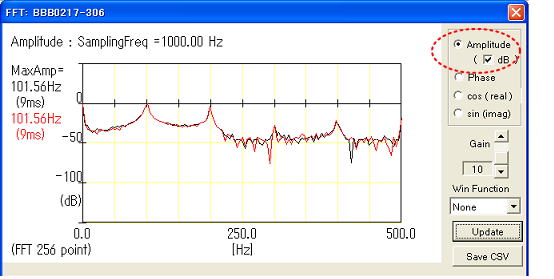
| 1-1 | FFT解析機能 改良 | FFT解析機能のAmplitudeのグラフをdB(デシベル)単位で表示可能にしました。 |
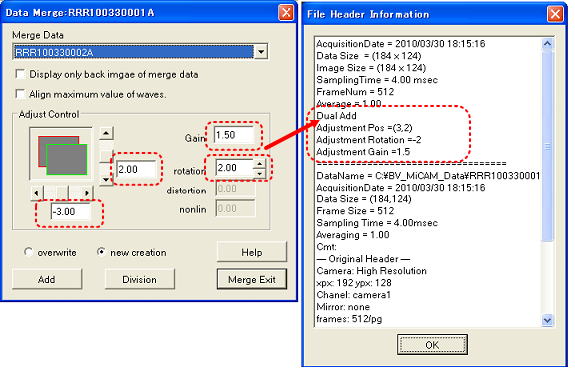
| 1-2 | 2データからの演算生成データに位置あわせ情報を追加 | メインメニューの[Analyze]-[Display Window for Merge]で、2つのデータから[Add]/[Division]で生成したデータについて、位置あわせ情報をヘッダーに追加しました。 |
| 1-3 | データを指定フレーム数ごとに圧縮/抽出する機能の改良 | ポップアップメニューの[Compression number of frames]-[Toghether by step num]/[Extraction by step num]/[MaxMin by step num]の各機能で、キャンバス上のデータに順次処理を施せるように改良。 |
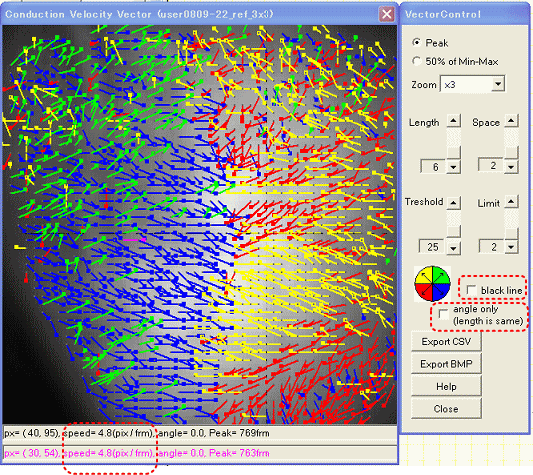
| 1-4 | Conduction Velocity Vector 機能の改良 | [Conduction Velocity Vector]表示機能の不具合修正 ・速度を pix/frm 単位での表示に変更。 ・ベクトルの矢印表示で伝導の角度のみを表示するモードを追加。 ・全ベクトル黒色表示のモードを追加。 |
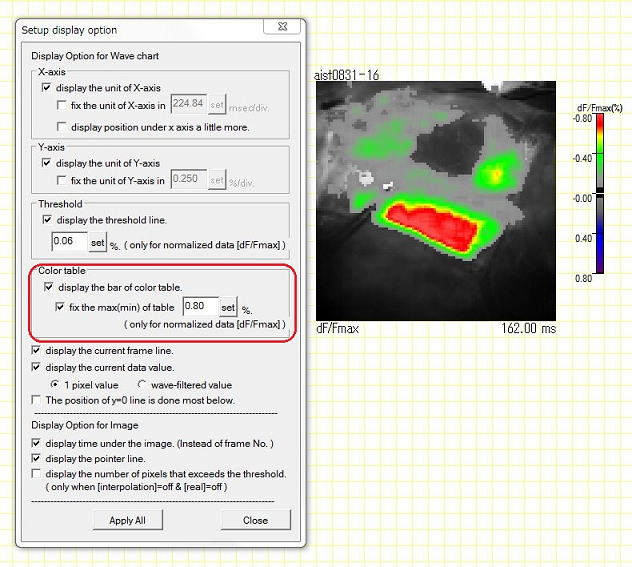
| 1-5 | カラーテーブルの最大値指定とスケール表示機能を追加 | [dF/Fmax]処理の施されているデータでのみ有効です。 カラーテーブルの最大値(%)を指定可能にしました。 キャンバスに表示されるカラーバーは固定になり、スケールが表示されます。 |
| 1-6 | その他 & バグの修正 | (1) キャンバスエリアのAVIファイルExport機能 対象データの表示範囲(Wave Start/End/Step)がデフォルト設定にならない不具合を修正。 (2) マルチTIFFデータ読込み時の不具合修正。 フレーム数がずれる&横4の倍数以外のデータの不具合修正。 (3)[Extract over SD]機能で、前回の設定値をレジストリ保存&読み出しするように修正。 またキャンバス上で選択データが変更された場合に、[Extract over SD]Box内の対象データも変更されるように修正。 (4) [Calculation]タブページの[LPF/HPF]の機能で、時定数とともに遮断周波数を表示する。 時定数から遮断周波数への換算式は F = 1/(2*π*τ) τ=時定数です。 |
2.データ取得機能について(MiCAM02時のみ有効) |
||
| 2-1 | Interval時間と外部トリガについてInterval時間優先に変更 | [Trigger]欄で[Start By](外部トリガ)を指定した場合、Interval時間中は外部トリガの入力を無視するように変更しました。 指定のInterval時間が経過した後の、外部トリガで[Acquisition]が始まります。 |
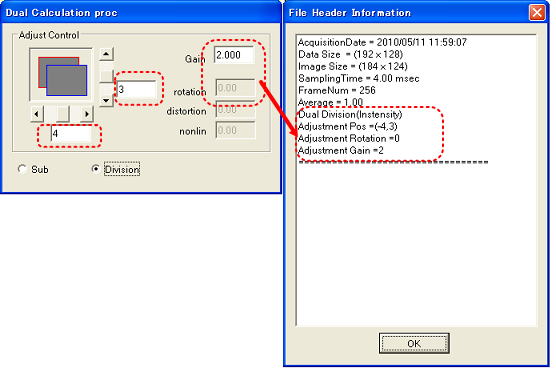
| 2-2 | 2カメラの演算データ生成に位置あわせ情報を追加 | [Dual Calculation Proc]をONにして、2カメラの画像から[Sub]/[Division]で生成したデータについて、位置合わせ情報をヘッダー情報に追加しました。 |
| 2-3 | カメラの縦設置にモニタ画像も対応 | カメラを縦置きに設置して使用する場合、モニタ時に[vertical]チェックBoxをONにすると、画像が縦方向( 左方向に90度回転した状態 )に表示されます。 |
3.Ultimaデータ受信機能について(MiCAM Ultima使用時のみ有効) |
||
| 3-1 | Ultima計測ソフトからのデータ受信機能を追加 | Ultima計測ソフトでデータ取得後、[Send BV_Ana]ボタンを押すと、BV_Anaにデータを送信します。 BV_Anaでは、データを受信し、キャンバス上に即座に表示します。 |
| 3-2 | その他 不具合修正 | 外部アナログ信号波形のスケール表示機能([Control]タブページの[Ana]垂直バー横の[detail]チェックボタンをONにする)について修正。 Ultimaデータのみ、スケールが2倍になっていたため。 |
●FFT解析のAmplitudeのグラフ表示機能に、dB(デシベル)での表示を可能にしました。[Amplitude]表示時に、[dB]欄をチェックONにすると、dB表示になります。DC成分を含めて、最も振幅の値の大きい周波数(Pmax)を基準ラインにしています。デシベルへの換算式は以下です。
G = 10log10(Pk/Pmax)
[dB]欄をチェックOFFにすると、前バージョンまでと同様の振幅値の線形表示になります。
●メインメニューの[Analyze]-[Display Window for Merge](またはツールバーの ボタン)で、実行されるマージ機能で、2つのデータの演算結果(
[Add]/[Division])の新しいデータを生成することが可能です。この生成の際に、下の左図のように、[Adjust Control]欄で位置をずらしたり、演算係数を変えたりすることができます。この[Adjust
Control]欄の情報を新データのをヘッダーに追加しました。
新データのヘッダーを確認すると、下の右図のように、表示されます。
●ポップアップメニューの[Compression number of frames]-[Toghether by step num]/[Extraction by step num ]/[MaxMin by step num]の各機能で、キャンバス上のデータに順次処理を施せるように改良しました。
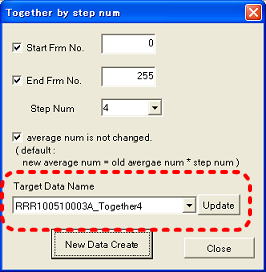 ●ポップアップメニューの[Compression number of frames]-[Toghether by step num]を実行すると、下図のようなBoxが表示されます。[Target
Data Name]欄が追加されました。[▼]を押すと、キャンバス上のデータ名一覧が表示され、処理を行うデータを選択します。その後、[New
Data Create]ボタンを押すと、フレーム数を圧縮した新しいデータがキャンバス上に表示されます。このBoxを[Close]することなく、次のデータを選択して処理を行うことが可能です。
●ポップアップメニューの[Compression number of frames]-[Toghether by step num]を実行すると、下図のようなBoxが表示されます。[Target
Data Name]欄が追加されました。[▼]を押すと、キャンバス上のデータ名一覧が表示され、処理を行うデータを選択します。その後、[New
Data Create]ボタンを押すと、フレーム数を圧縮した新しいデータがキャンバス上に表示されます。このBoxを[Close]することなく、次のデータを選択して処理を行うことが可能です。
●ポップアップメニューの[Compression number of frames]-[Toghether by step num]を実行後に、キャンバス上に新しいデータが追加された場合には、[Update]ボタンを押すと、データ名一覧リストが最新状態に更新されます。
●ポップアップメニューの[Compression number of frames]-[Extraction by step num ]および[MaxMin by step num]機能についても、上記と同様、[Target Data Name]欄からデータを選択後、[New Data Create]ボタンを押してください。
●メインメニューの[Analyze]-[Conduction Velocity Vector]機能に修正を加えました。
● [Conduction Velocity Vector]windowで表示されるマップ図上のベクトルは、wave frontの速度と方向を示します。速度が速いほど、ベクトルを示す矢印の長さが長くなります。 (以前までのバージョンで、不具合がありましたため、修正しました。)
●マップ図下欄に、マウスがさしている位置の詳細情報を示します。この欄のSpeedを(pix/frm)単位で表示するようにしました。
● [Vector Control]Boxに[Black line]&[Angle only]チェックBoxを追加しました。
[black line]チェックBox: ONにすると、angleにかかわらず、全ベクトル黒色表示にします。
[angle only]チェックBox: ONにすると、ベクトルの長さを全て同一にします。
● [dF/Fmax](正規化)処理されたデータでのみ使用可能な機能です。
● [Control]タブページの[show option]ボタンで[Setup display option]Boxを開きます。
● [Color Table]欄の[display the bar of color table]チェックBoxをONにし、キャンバスにカラーバーを表示させます。
● [Color Table]欄の[fix the max(min) of table]チェックBoxをONにし、 カラーテーブルの最大値にあたる%値(背景の最大輝度値に対する変化率)を入力し、 横の[set]ボタンを押します。
● [Control]タブページ上の[Gain]欄の[Img]バーと[Wave]バーは使用できなくなります。
● キャンバス上のカラーバーは、256色すべてを表示しメモリ表示がされます。黒い部分は、[Threshold]の値以下であることを示しています。
● [Color Table]欄の[display the bar of color table]チェックBoxをOFFにすると、通常のカラーバーに戻り、[Img]バーと[Wave]バーで伸縮可能になります。
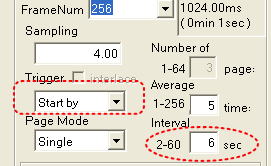 ●[Acquisition]ページで左図のように[Trigger]欄で[Strat By]が設定がされている場合、外部トリガの入力によりAcquisitionが開始します。但し、指定Interval時間(sec)の間は、外部トリガは無視されます。
右図の例では、[Acquisition]ボタンで開始後、6秒間は外部トリガを無視し、6秒経過後外部トリガ入力で1回目のAcquisitionが始まります。Average=5ですので、5回Acquisitionが繰り返されますが、いずれも前回のAcquisition終了後、6秒間は外部トリガの入力を無視します。従って、5回のAcquisitionは、すべて6秒以上の間隔を経てデータを取得します。
●[Acquisition]Box内で、[Dual Calculation proc]をチェックONにすると、下の左図のBoxが表示され、2カメラの取得データから演算したデータ生成することが可能です。この生成の際に、下の左図のように、[Adjust
Control]欄で位置をずらしたり、演算係数を変えたりすることができます。この[Adjust Control]欄の情報を新データのヘッダーに追加しました。
新データのヘッダーを確認すると、下の右図のように、表示されます。
● 観察する対象物が縦長の場合など、カメラを縦置きに設置して使用する場合に、モニタ画像も縦表示可能に改良しました。
● [Acquisition]Boxの[vertical]チェックBoxをONにすると、モニタ画像を縦表示します。OFF時は通常と同様の横表示になります。
縦置きで使用する場合には、カメラを左方向に90度回転させた向きにしてください。
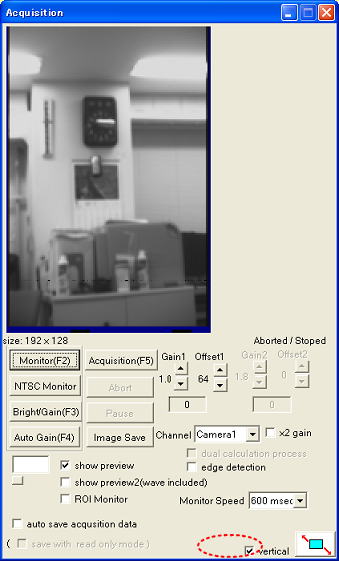 ●[vertical]チェックBoxONの状態で、[Acquisition]ボタンを押してデータを取得すると、取得したデータはキャンバス上にもモニタ時と同様に、縦表示されます。これは、通常の状態で取得したデータを、ポップアップメニューの[Rotation
of data]の機能を使用して、左90度方向に回転させたデータと同じになります。
●[vertical]チェックBoxONの状態で、[Acquisition]ボタンを押してデータを取得すると、取得したデータはキャンバス上にもモニタ時と同様に、縦表示されます。これは、通常の状態で取得したデータを、ポップアップメニューの[Rotation
of data]の機能を使用して、左90度方向に回転させたデータと同じになります。
●[ROI Monitor]使用時にも対応していますが、座標値をキー入力する場合には、座標値(x・y)は回転する前の通常の横置き時の座標系のままですので、ご注意ください。
●BV_Ana 側の設定
メニューの[File]-[Accept data from Ultima exp]をチェックしてください。
この操作を、UltimaExp側で[To BV_Ana]をする前にしておかないとエラーになります。
この設定後、UltimaExpから送られてくるデータをキャンバス上に表示します。 Dualカメラで取得したデータの場合は、2つのデータに分離して表示します。
データを確認後、必要に応じて[Save]ボタンでファイル保存してください。
●UltimaExp/ UltimaExp-dual側 ( version1002 以降を使用ください)
[To BV_Ana]ボタン([page selection]欄の下に追加)を押すと、[Acquisition]したデータをBV_Anaに送信します。
送信後も、Ultima内のデータはそのまま残っています。
シーケンサ機能使用の場合は、"send_ana"と記述することで、BV_Anaに送信します。
● UltimaExpを終了させて、再度起動した場合には、BV_Anaの[Accept data from Ultima exp]を一度OFFし、再度ONしてから UltimaExp の[To BV_Ana]を行ってください。
● フレーム数の大きなデータ( 8192frm 以上)は、BV_Anaに送信するよりも一度Ultima計測ソフトでディスクにファイル保存し、そのファイルをBV_Anaでロードするようにするようにしてください。
● フレーム数の大きなデータや大量のデータを[To BV_Ana]で送信すると、BV_Ana上で、メモリが確保できずにデータ受信が失敗する場合があります。
このような場合、エラーメッセージを[OK]ボタンで閉じて、BV_Anaの[Accept data from Ultima exp]を一度OFFしてください。
UltimaExp側にもエラーメッセージが表示されますので[OK]を押してください。
BV_Anaで、キャンバス上のデータをDeleteするなどの処理を行い、再度[Accept data from Ultima exp]をONにしてから、UltimaExp側の[To
BV_Ana]を行うようにしてください。
● BV_Anaの[File List]ページで、[Auto Reference(for CDS/FPN mode)]欄がチェックONの場合は、CDS/FPNデータを受信時に、自動で差分をとる処理を行います。この処理が行われると、[Calculation]ページの計算履歴(Calculation
History)欄に、表示されます。
但し、フレーム8193以上のデータをBV_Anaで受信した場合には、FPN/CDSでも自動で差分をとる処理はおこないません。(メモリ容量からバックアップデータ持てない可能性が大きいためため)。受信後、必要があれば、ユーザ責任でReference処理を行ってください。